

 Виталий Николаев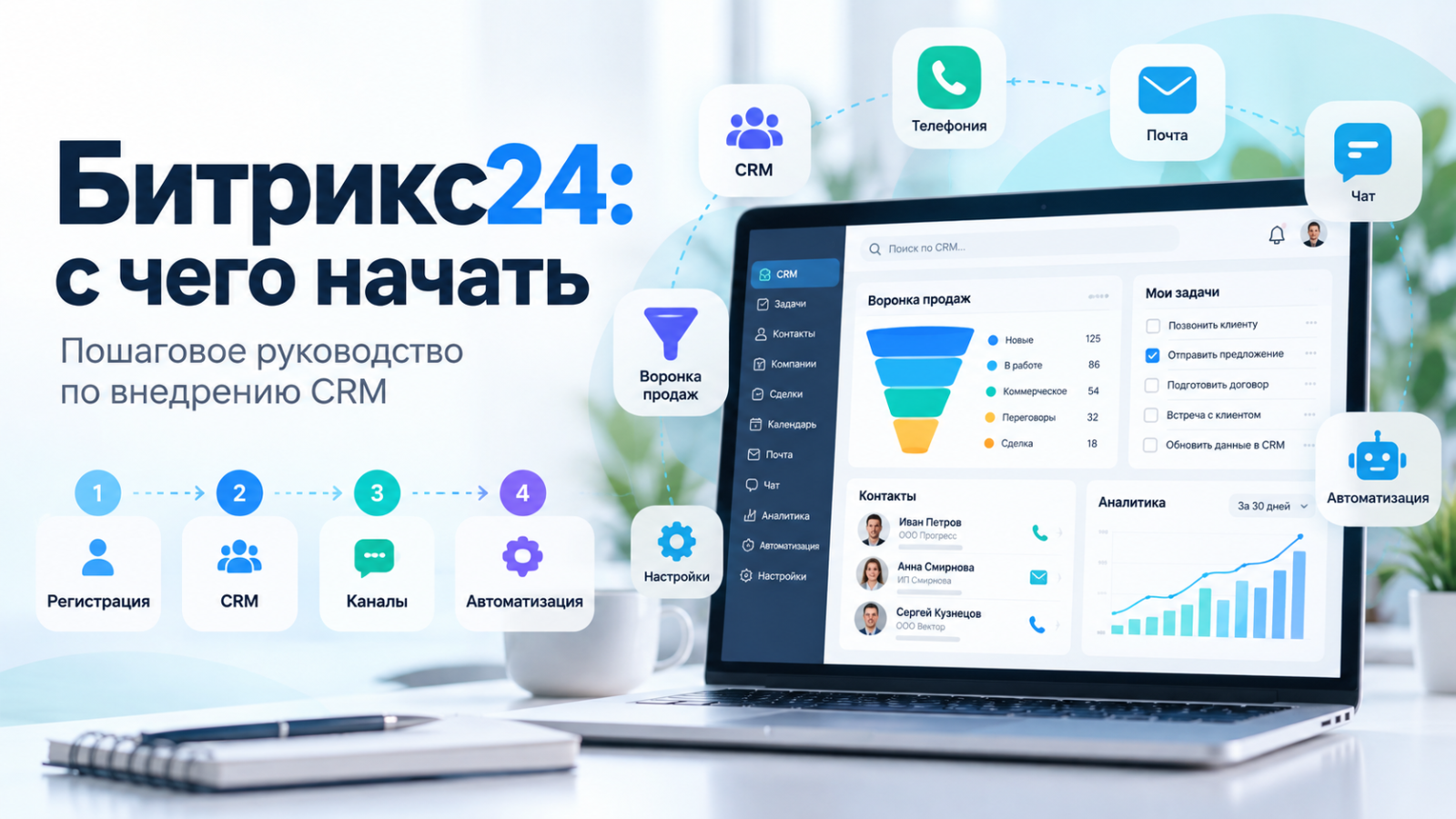
Решили внедрить Битрикс24, но не знаете, за что взяться сначала? В этой инструкции разберём, как подготовить CRM к работе: выбрать подходящий режим, настроить воронку продаж, пригласить сотрудников, подключить обращения с сайта и не усложнить систему раньше времени.
Битрикс24 объединяет CRM, задачи, коммуникации и инструменты автоматизации. Но само по себе создание аккаунта не решает проблему потерянных заявок. Чтобы система была полезной, сначала нужно определить, как ваша компания получает обращения, кто их обрабатывает и что считается успешной продажей.
1. Что подготовить до регистрации Битрикс24
Начинать лучше не с настроек интерфейса, а с небольшого описания процесса продаж. Для первого запуска достаточно ответить на пять вопросов:
- Откуда приходят обращения? Сайт, телефон, электронная почта, мессенджеры, реклама, рекомендации.
- Кто отвечает за новые заявки? Один менеджер, дежурный сотрудник или несколько человек.
- Какие этапы проходит клиент? От первого контакта до оплаты или отказа.
- Какие данные нужны менеджеру? Имя, телефон, компания, услуга, бюджет, комментарий.
- Как контролировать результат? Время первого ответа, количество обращений, конверсия в продажу, причины отказов.
Пример. Компания получает заявки через сайт и по телефону. Менеджер должен связаться с клиентом, уточнить задачу, подготовить предложение и получить решение. Именно этот путь и стоит сначала отразить в CRM — без дополнительных воронок и десятков полей.
2. Как зарегистрировать Битрикс24
Для начала создайте собственный портал Битрикс24. Он будет рабочим пространством компании, в котором находятся CRM, сотрудники, задачи и другие инструменты. Для регистрации можно использовать ссылку:
- Перейдите по ссылке и создайте аккаунт.
- Подтвердите контактные данные, если сервис попросит это сделать.
- Укажите название компании и проверьте основные настройки портала.
- Откройте раздел CRM и ознакомьтесь с карточками сделок и клиентов.
Не стоит сразу выбирать дорогой тариф ради всех доступных функций. Сначала составьте список необходимых возможностей: количество сотрудников, телефония, автоматизация, права доступа, интеграции. Затем сопоставьте его с актуальными тарифами Битрикс24 — набор функций и ограничения могут изменяться.
3. Лиды или сделки: какой режим CRM выбрать
В Битрикс24 есть два основных режима работы CRM:
- Простой режим — без лидов. Новое обращение сразу можно вести как сделку с контактом или компанией. Обычно подходит небольшому отделу продаж, которому не нужен отдельный этап квалификации заявок.
- Классический режим — с лидами. Сначала поступает лид, менеджер определяет, целевое ли это обращение, и затем переводит подходящего потенциального клиента в дальнейшую работу. Полезен при большом потоке заявок и необходимости отделить первичную квалификацию от продаж.
Важный момент: по умолчанию CRM работает в простом режиме. Классический режим доступен не на всех тарифах. Выбор режима находится в настройках CRM, но расположение пункта может отличаться между версиями интерфейса.
Если вы запускаете CRM впервые и получаете относительно немного обращений, я рекомендую начать с простого режима. Ввести отдельную обработку лидов имеет смысл, когда появляется реальная задача квалификации входящего потока, а не просто потому, что в системе есть такой раздел.
Подробнее о различиях — в официальной инструкции по выбору режима CRM.
4. Как настроить первую воронку продаж
Воронка показывает, на каком этапе находится каждая сделка. Начните с 4–6 понятных стадий, которые описывают состояние клиента, а не действия менеджера.
Пример воронки для компании, которая продаёт услуги:
- Новая заявка. Обращение поступило, ответственный назначен.
- Уточнение задачи. Менеджер выясняет потребность, бюджет и сроки.
- Подготовка предложения. Компания рассчитывает условия и стоимость.
- Предложение отправлено. Клиент получил коммерческое предложение, ожидается ответ.
- Успешно завершено. Договорённость достигнута по принятому в компании критерию — например, получена оплата.
- Сделка проиграна. Клиент отказался, не подошли условия или потребность исчезла.
Успешное и неуспешное завершение — это финальные результаты, а не обычные промежуточные стадии. Для проигранных сделок полезно фиксировать причину: цена, сроки, конкуренты, отсутствие потребности или не удалось связаться.
Практический совет: не создавайте отдельные воронки для каждого сотрудника или рекламного канала. Новая воронка оправдана, когда действительно отличается сам процесс работы — например, первичные продажи и исполнение проекта.
5. Пригласите сотрудников и настройте права
Когда процесс понятен, пригласите коллег в рабочее пространство Битрикс24. В системе предусмотрены разные способы приглашения — по ссылке и через контактные данные сотрудника.
На первом этапе определите:
- кто администрирует портал и отвечает за настройки;
- кто принимает новые обращения;
- кто видит все сделки, а кто только свои;
- кто может менять ответственного, удалять записи и просматривать отчёты.
Не выдавайте всем сотрудникам административные права без необходимости. Проверьте доступы с учётом фактических обязанностей и возможностей выбранного тарифа. См. инструкцию по приглашению сотрудников.
6. Подключите каналы поступления заявок
Одна из главных задач внедрения — собирать обращения в одном месте. Если заявка с сайта остаётся в почте, звонок фиксируется только на телефоне, а переписка хранится в личном мессенджере сотрудника, CRM не даст полной картины продаж.
Формы на сайте
Подключите существующие формы сайта к CRM или используйте CRM-формы Битрикс24. Проверьте не только создание сделки, но и корректную передачу имени, телефона, комментария, страницы обращения и источника, если он доступен.
Телефония
Настройте интеграцию с вашей телефонной системой: входящие и исходящие звонки должны связываться с клиентами и ответственными. Уточните, поддерживает ли выбранный провайдер нужные функции — записи разговоров, маршрутизацию, обработку пропущенных звонков.
Почта и мессенджеры
Подключите рабочие почтовые ящики и нужные каналы переписки. Проверьте, что сообщения привязываются к правильным контактам, а обращения не теряются между сотрудниками. Доступность конкретных каналов и способы подключения зависят от сервиса и тарифа.
Важно: сначала подключите 1–2 основных источника, убедитесь в правильности работы, а затем добавляйте остальные. Если заявки дублируются или назначаются на техническую учётную запись, устраните это до запуска рекламного трафика.
Если сайт уже работает, отдельной задачей может стать интеграция сайта с CRM — особенно если используются нестандартные формы или собственные обработчики.
Настрою Битрикс24 под реальные процессы вашей компании
Помогу выбрать режим CRM, создать воронку, настроить права сотрудников и подключить обращения с сайта, телефонии и почты. Проверю, чтобы заявки попадали нужным ответственным и не терялись.
7. Перенесите существующих клиентов
Если вы уже ведёте клиентов в Excel или другой CRM, подготовьте данные перед импортом:
- Удалите явно устаревшие записи и приведите номера телефонов к единому формату.
- Разделите контакты, компании и активные сделки.
- Определите, какие поля действительно нужны в Битрикс24.
- Проверьте дубликаты по телефону, электронной почте и другим идентификаторам.
- Сначала импортируйте небольшой тестовый набор, проверьте результат и только потом переносите всё остальное.
Не нужно автоматически создавать открытые сделки на каждый контакт из старой базы. Клиент, с которым вы работали год назад, и реальная продажа в процессе — разные сущности. Иначе новая воронка сразу окажется заполнена неактуальными сделками.
8. Какие автоматизации включить в первую очередь
Автоматизация полезна там, где уже есть понятные правила. Для первой версии CRM обычно достаточно нескольких простых сценариев:
- Назначение ответственного. Новое обращение попадает конкретному сотруднику или распределяется по согласованному правилу.
- Напоминание о новой заявке. Если обращение не обработано вовремя, менеджер получает уведомление.
- Следующее действие по сделке. После разговора менеджер планирует звонок, встречу или письмо на конкретную дату.
- Контроль зависших сделок. Руководитель видит сделки, которые долго не продвигаются и требуют внимания.
- Фиксация причин отказа. При неуспешном завершении собираются данные для анализа.
Например, можно установить внутреннее правило: новая заявка должна получить первичную квалификацию в течение 30 минут. Но не путайте наличие дела с результатом обработки: просто создать задачу «позвонить на следующей неделе» — ещё не значит обработать клиента. Критерий выполнения должен быть прописан отдельно.
Сложные сценарии — многоступенчатые SLA, согласования, условные переходы, внешние API — лучше внедрять после проверки основного процесса. Для этого могут потребоваться бизнес-процессы Битрикс24 и дополнительная настройка.
9. Проверьте CRM перед запуском
Прежде чем переводить всю команду на новую систему, проведите короткое тестирование на реальных сценариях:
- Отправьте тестовую заявку с сайта — проверьте поля, источник и ответственного.
- Позвоните на рабочий номер — убедитесь, что звонок отразился в CRM так, как планировалось.
- Создайте тестовую сделку и проведите её по стадиям.
- Запланируйте дело и проверьте напоминание.
- Завершите одну сделку успешно, другую — с причиной отказа.
- Войдите под обычным сотрудником и проверьте права доступа.
- Убедитесь, что руководитель может увидеть новые, открытые и закрытые сделки.
Если сценарии работают, можно запускать CRM в ограниченной группе сотрудников, собирать обратную связь и постепенно подключать остальных.
10. Семь ошибок при самостоятельном внедрении Битрикс24
- Настройка без описания продаж. CRM копирует хаос, вместо того чтобы сделать процесс понятнее.
- Слишком много стадий. Менеджеры перестают понимать, когда и куда перемещать сделку.
- Обязательные поля «на всякий случай». Сотрудники заполняют выдуманные значения, чтобы сохранить карточку.
- Не настроено распределение заявок. Обращения остаются без реального ответственного или попадают администратору.
- Нет контроля следующего действия. Сделки висят без звонка, письма или задачи.
- Автоматизация до проверки процесса. Роботы отправляют лишние уведомления и мешают сотрудникам.
- Нет тестирования и обучения. Систему считают внедрённой после настройки, хотя команда продолжает работать в таблицах.
Хороший результат первого этапа — не количество настроенных функций, а ситуация, когда каждое новое обращение попадает в CRM, получает ответственного и доводится до понятного результата.
11. Чек-лист первоначальной настройки Битрикс24
Используйте этот список перед запуском:
- ☐ Описаны источники входящих обращений.
- ☐ Определён ответственный за внедрение.
- ☐ Создан портал Битрикс24.
- ☐ Проверен тариф и необходимые возможности.
- ☐ Выбран простой или классический режим CRM.
- ☐ Настроена основная воронка продаж.
- ☐ Определены критерии успешного и неуспешного завершения.
- ☐ Добавлены только необходимые поля.
- ☐ Приглашены сотрудники.
- ☐ Настроены роли и права доступа.
- ☐ Проверено назначение ответственного за новые заявки.
- ☐ Подключены основные формы сайта.
- ☐ Проверена передача источников заявок.
- ☐ Подключены нужные каналы связи.
- ☐ Подготовлена и проверена клиентская база.
- ☐ Настроены напоминания и следующие действия.
- ☐ Проверен сценарий пропущенного обращения.
- ☐ Проведены тестовые заявки и сделки.
- ☐ Обучены сотрудники.
- ☐ Назначена дата проверки результатов после запуска.
Частые вопросы
Можно ли начать пользоваться Битрикс24 бесплатно?
Да, у Битрикс24 есть бесплатный тариф, но его возможностей может быть недостаточно для некоторых сценариев. Перед настройкой телефонии, роботов, прав и интеграций проверьте условия текущих тарифов.
Нужны ли лиды в Битрикс24 небольшой компании?
Не обязательно. Если заявок немного и их удобно сразу оформлять сделками, простой режим без лидов часто удобнее. Отдельные лиды полезны, когда необходимо квалифицировать большой поток входящих обращений до передачи в продажи.
Сколько воронок продаж нужно создать?
Для первого запуска часто достаточно одной. Добавляйте новые воронки, если процессы действительно отличаются по этапам, ответственным или правилам работы.
Можно ли самостоятельно связать сайт с Битрикс24?
Да. Для типовых задач могут подойти штатные CRM-формы и готовые интеграции. Если на сайте собственные формы, сложная логика, нестандартные поля или требования к определению источников, понадобится настройка или разработка обработчика.
Сколько времени занимает внедрение Битрикс24?
Срок зависит от объёма работ. Базовая настройка небольшой команды и полноценное внедрение с телефонией, миграцией данных, интеграциями и бизнес-процессами — разные по сложности проекты. Оценивать сроки лучше после изучения текущей схемы продаж и списка каналов.
С чего начать прямо сейчас
Если вы только знакомитесь с Битрикс24, начните с трёх действий: опишите этапы продаж, создайте портал и настройте одну рабочую воронку. После этого подключайте реальные обращения и проверяйте, как менеджеры их обрабатывают. Автоматизацию, сложные отчёты и дополнительные процессы добавляйте по мере появления конкретных задач.
Зарегистрировать рабочее пространство можно по этой ссылке. А если CRM уже запущена, но заявки теряются, сделки зависают или сотрудники ведут учёт параллельно в Excel, полезно начать с аудита CRM.
Помогу внедрить CRM без лишних настроек и потерянных заявок
Разберу ваши процессы продаж, предложу структуру воронок, настрою интеграции с сайтом и каналами связи. Можно начать с конкретной задачи или провести полноценное внедрение.